
通常の日本語キーボードで「@」を押すと「[」が入力されるのは、キーボードが誤って英語配列として認識されていることが原因となります。
誤認識の発生は、Windowsやドライバのアップデート、外部キーボードの接続、気付かないうちに変更してしまった等が原因で起こることが多くあります。
(当店では日本語キーボードとして認識されていることを確認してから出荷しておりますが、その後のアップデート等で勝手に変更されてしまうことがあります)
正しい日本語キーボードとして認識させるための操作は以下の通りです。
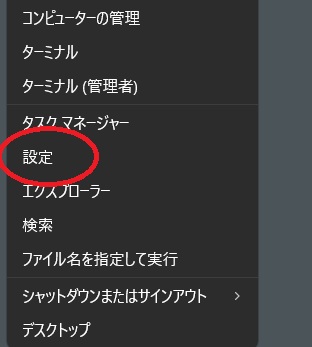
①スタートボタン右クリックで「設定」を開く
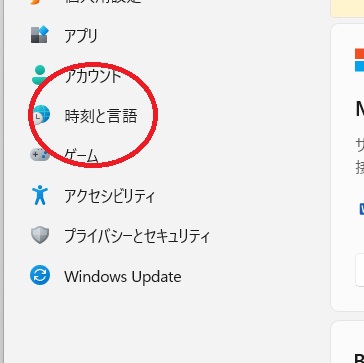
②左メニューから「時刻と言語」を選択
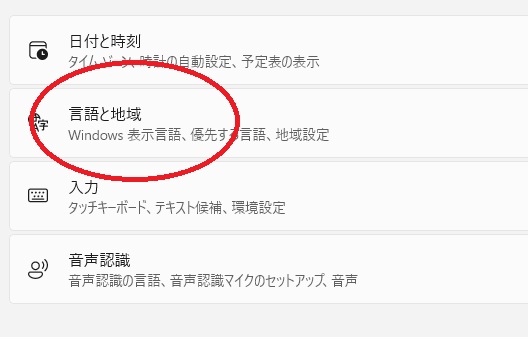
③「言語と地域」をクリック
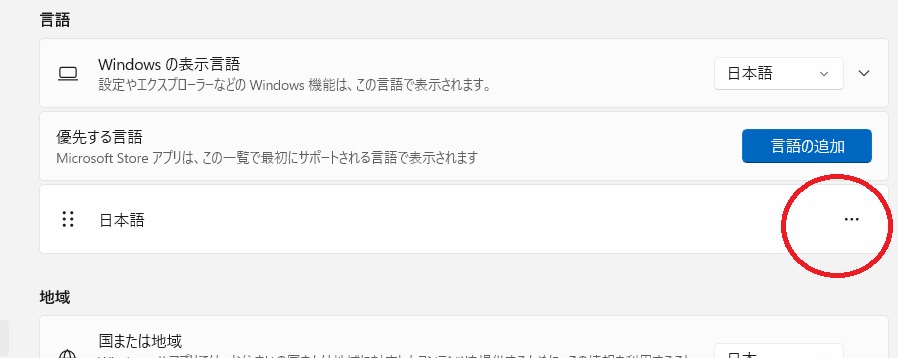
④「日本語」の右にある「…」をクリック
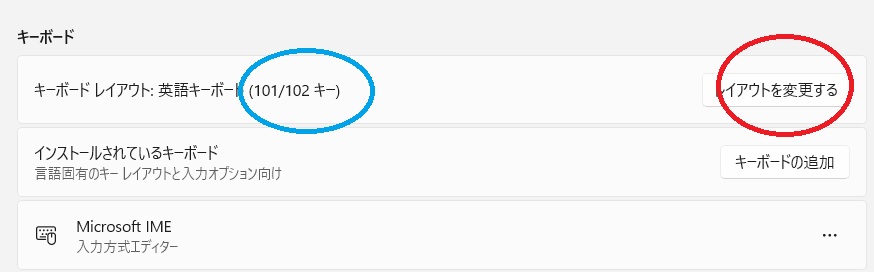
⑤青丸に「英語キーボード(101/102キー)」と表示されていたら、赤丸の「レイアウトを変更する」をクリック
⑥「日本語キーボード(106/109キー)」を選択して「OK」をクリック
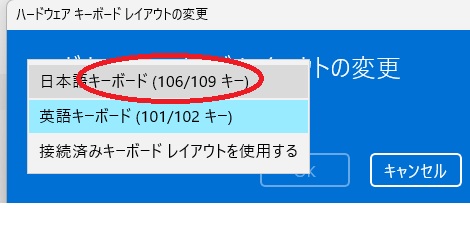
⑦パソコンの再起動で正しい日本語入力に直ります。
※写真はWindows11の画面で説明しておりますが、Windows10でも必要な対処方は同じです。
※海外モデルのパソコンなど、元々英語キーボードが搭載されている機種の場合は、この設定をしても日本語入力にはなりません。